
很多人第一次用草莓视频下载时,都会遇到同一个问题:下载下来的视频打不开、模糊,或者文件大得占满了硬盘。今天这篇不绕弯子,直接给你一套从下载到保存的完整操作路径,照着做基本不会出错。
核心答案先给出来:先用「比较」栏目搞清楚不同来源的视频适合哪种格式,再用命令行或浏览器扩展完成下载,最后用格式转换工具统一成 MP4(H.264 + AAC),存入按年份—月份分层的文件夹。这是目前性价比最高、兼容性最好的一条路径。
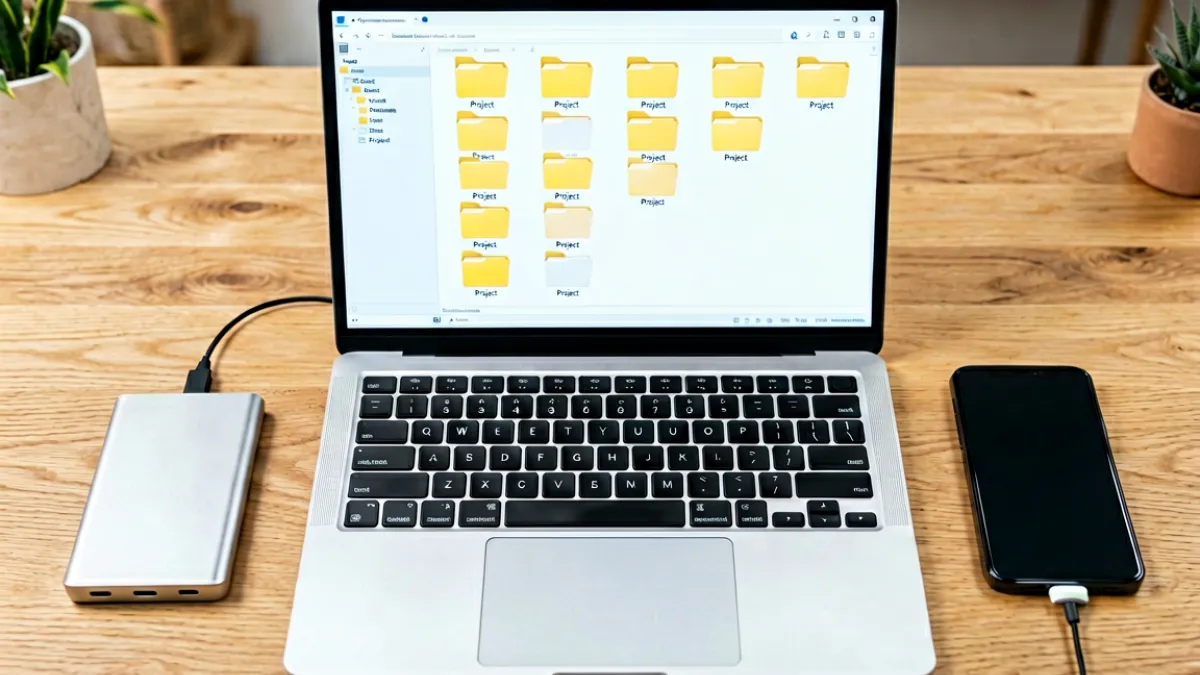
在下载之前,有三个问题必须先想清楚,否则后续全是麻烦。
不同来源的草莓视频下载,技术难度差异很大。
这个决定了一切。
一段 1080p 的三分钟视频,原始大小可能在 300MB 左右,而 4K 版本轻松过 G。如果你只是收藏参考,没必要每次都下最高画质——这一点在 选择对比 栏目里有详细的画质与体积对照表。
市面上做草莓视频下载的方式不少,但归纳起来只有三类。下面按操作门槛从低到高排列,你可以根据自己的技术背景选一条。
粘贴链接→选择格式→点击下载,全程浏览器内完成,不需要安装任何东西。适合偶尔下载一两段的临时需求。
在 Chromium 系浏览器中安装下载助手,页面上检测到视频流时自动浮现下载按钮。适合频繁从同一类网站下载的用户。
以 yt-dlp 为代表的命令行工具,支持批量下载、格式自定义、字幕抓取,功能最强大但也需要一定学习成本。
这类服务一般提供一个输入框,把视频页面链接放进去,系统会返回几个格式选项让你勾选。优点是零门槛,缺点是稳定性参差不齐——有的服务经常失效,有的会在下载过程中夹带广告链接,需要提高警惕。
主流扩展可以检测页面中的 video 标签,提取出实际的视频流地址。当你需要频繁从固定几个站点获取内容时,装一个好用的扩展比每次都找解析网站要高效得多。
安装后,扩展通常会在视频播放器的右下角显示下载图标。点击后会列出该页面内所有可用的视频流(不同分辨率、不同编码),选择最合适的那一条即可。
如果你需要批量下载、自动下载指定作者的全部作品、或者需要抓取字幕和缩略图,命令行工具几乎是唯一选择。yt-dlp 是目前社区维护最活跃的开源项目,支持上千个视频站点。
一个基础命令示例:
yt-dlp -f "bestvideo[ext=mp4]+bestaudio[ext=m4a]/best[ext=mp4]" --merge-output-format mp4 "视频链接"
更多高级用法,比如按播放列表批量下载、过滤特定分辨率,可以参考 工具资源 栏目中整理的配置文档。
很多用户下载完就直接把文件扔进文件夹,结果发现某些设备上无法播放。这是因为直接从网上获取的视频流,编码格式往往不是最通用的。
一些视频站为了提高传输效率,会把视频和音频分开封装成不同的文件(比如视频用 WebM,音频用 M4A),下载后合并才能播放。还有些站点提供的视频是 HLS 流(m3u8 格式),需要先用工具合并分段后再转换。
把任意视频转换为兼容性最佳的 MP4:
ffmpeg -i input.mkv -c:v libx264 -crf 23 -c:a aac -b:a 128k output.mp4下载只是第一步,存得好不好决定了你半年后还能不能找到它。以下是经过验证的文件管理规范:
2026/2026/09-产品演示/YYYYMMDD_标题简述.mp4对于重要的视频,可以在同目录放一个 _info.txt 文件,记录来源链接、下载日期、原始分辨率、码率等信息。这些细节在日后回溯时非常有用。
视频文件一旦丢失无法恢复,所以至少保持一份异地备份。可以用 NAS 做本地副本,或用云盘做远端同步——注意选择支持断点续传的工具,避免每次都要从头传起。
实践中最常见的几个坑,以及对应的解决办法:
通常是因为链接过期或需要验证码。检查原始页面是否仍然可以正常访问;如果是需要登录的内容,确认你在浏览器中的登录状态与下载工具一致。
大概率是视频和音频是分开的流,没有正确合并。使用上面提到的 FFmpeg 合并命令重新处理一次即可解决。
尝试加上多线程参数。以 yt-dlp 为例,-n 4 或 --concurrent-fragments 4 可以同时发起多个分段请求,速度提升明显。
如果遇到其他特殊情况,可以前往 问题排查 栏目查看更多案例。