
先想清楚再动手
草莓视频下载本质上解决的是一个需求:把当前只能在线播放的内容,变成可以离线重复观看的本地文件。但这句话背后有两个关键变量,决定着你该不该做、怎么做。
第一个变量是版权边界。平台上的视频,无论是课程、纪录片还是用户上传内容,其版权归属各不相同。个人用于学习复盘,通常属于合理范围;但如果涉及付费内容的批量搬运或二次分发,就会踩到合规红线。这一步的判断不需要纠结,心里有数就行。
第二个变量是设备和使用场景。你是在通勤地铁上想在手机上看,还是在没有投影仪的会议室里做演示?不同场景决定了文件的分辨率、封装格式和体积要求,也决定了工具的选择方向。先回答这两个问题,后面每个步骤都不会跑偏。
准备工作清单
在打开任何下载工具之前,先把这四样东西确认好,避免中途返工:
- 一段可用的目标链接——页面地址本身是否支持下载,有些平台需要特定参数才能触发
- 足够的本地存储空间——一条 1080p 的 60 分钟视频,通常在 1GB 以上,预估时要留 20% 余量
- 下载工具的权限——Windows 下管理员权限、macOS 下的辅助功能授权,提前处理掉
- 一个清晰的命名习惯——按日期 + 主题命名文件,比如
20260828_草莓视频入门课,整理起来会轻松很多
三种常见场景对照
根据经验,大多数用户属于以下三类之一。对号入座后,后面的操作路径会明显缩短。
场景 A:学习笔记型
目标是保存某段课程或讲座,方便反复回看划线重点。这类用户对画质要求稳定、对体积敏感,通常选 720p 或 1080p 的 MP4 即可,格式兼容性也最好。
场景 B:素材收藏型
用户有明确的素材需求,比如某个解说片段、产品展示镜头。这种情况下文件大小不是问题,甚至会主动选最高码率或保留音频轨道,方便后期剪辑。
场景 C:临时应急型
路上突然想看,手头又没有缓存功能可用。这类用户追求的是速度而非质量,往往优先用移动端方案,甚至接受压缩后的低分辨率版本。
第一步:找到目标链接
很多人卡在这里——以为复制链接就行,结果粘贴进工具毫无反应。问题通常出在链接来源上。
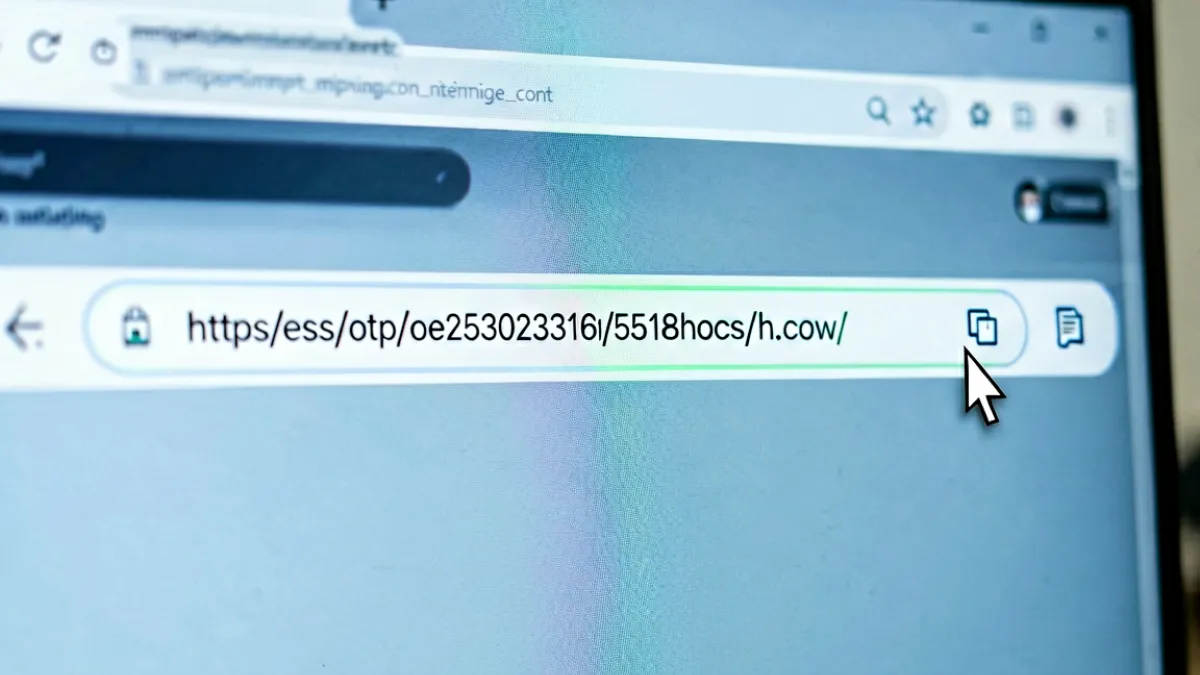
正确的做法是先确认你复制的是视频页面的完整 URL,而不是分享面板里的短链或社交媒体的转发链接。短链往往经过重定向,部分工具解析不了。如果页面地址看起来像 weibo.com/xxx 或 t.cn/xxx 这种形式,建议先在浏览器中打开一次,拿到真实目标页面后再复制。
另一个容易忽略的细节是协议头。有些页面使用的是 https://,有些内部播放器则依赖 http:// 的 CDN 节点。工具一般默认兼容两者,但极少数老旧工具需要手动切换协议头才能正常握手。
第二步:选择工具并启动
工具有很多,但对新手来说不需要研究太深,重点看两个指标:
- 兼容性——是否支持你需要的目标平台,主流工具通常覆盖 80% 以上的常见网站
- 导出选项——是否能让你选择分辨率、格式和音频轨道,这直接影响最终文件质量
打开工具,粘贴链接
找到粘贴框,通常是主界面最显眼的输入区域,右键选择「粘贴」或用快捷键 Ctrl+V(Windows)/ Cmd+V(macOS)。
等待解析结果
工具会在几秒到几十秒内分析链接并返回可用资源列表。如果长时间卡在「解析中」,通常是网络问题或链接格式不被识别,尝试刷新页面后重新复制链接。
勾选所需项目
解析完成后会出现多个选项,包括不同分辨率和格式。新手建议直接选择默认的推荐项,等熟悉后再根据需求调整。
第三步:确认保存位置
这一步容易被跳过,却是后续整理的大敌。下载开始前一定要看一眼输出路径——很多工具默认保存在「下载」文件夹,而这个文件夹往往已经堆满了各类文件。
建议在磁盘上新建一个专用目录,比如 D:\VideoArchive\,并在工具的设置里将其设为默认输出路径。这样每次下载的文件都有统一的落脚点,查找时不用在各个角落翻找。
下载失败的排查逻辑
遇到失败不要反复重试,按以下顺序逐条排查,能节省大量时间:
- 检查网络连通性——先打开浏览器访问目标页面,确认视频本身可以正常播放
- 查看错误提示——绝大多数工具都会给出具体原因,比如「链接无效」「需要登录」「资源已下架」等,这些信息远比盲目重试有价值
- 确认目标页面的可访问性——部分平台有地区限制或账号权限要求,未登录状态下链接可能无法被第三方工具解析
- 尝试更换工具——不同工具的解析引擎差异较大,当前工具不行不代表没有解决方案
- 检查磁盘空间——空间不足时会表现为下载中途中断或文件不完整
如果以上步骤都试过了仍然无法解决,可以到问题排查栏目查阅更详细的分类对照表,里面有基于不同错误码的专项解决方案。
常见问题
Q:下载的视频能直接在手机上播放吗?
取决于格式。MP4(H.264 编码)在几乎所有主流手机上都能原生播放;MKV 或部分特殊编码的 MP4 在某些旧设备上可能需要配合第三方播放器。如果不确定,下载时选择 MP4 格式最稳妥。
Q:同一视频下载了两次,占用双倍空间怎么办?
这说明工具没有做去重处理。下次下载前先在输出目录搜索相同名称的文件,确认不存在后再执行;或者在工具设置中开启「同名文件覆盖」选项,避免重复存储。
Q:下载过程很慢是什么原因?
速度慢通常有三个来源:一是目标平台限制了单线程下载速度,二是网络带宽本身不足,三是文件体积较大。如果是第一种情况,可以尝试支持多线程断点续传的工具有效提升速率。
Q:下载下来的文件打不开,提示格式不支持?
先确认文件后缀名,再检查对应的解码器。Windows 上可以使用 PotPlayer 或 VLC 这类万能播放器,它们内置了常见的解码包,基本能打开绝大多数格式的视频文件。
Q:有没有一键批量下载的自动化方案?
有,但适合进阶用户。批量操作涉及更多配置项和合规风险,建议先从单个视频的完整流程跑通开始,等熟悉了整个链路后再考虑效率优化。如果想了解常用工具之间的差异,可以查看选择对比页面。
几点观察
入门最大的障碍不是技术本身,而是信息不对称——不知道从哪里开始、不知道该相信哪个说法。我们把流程拆解成三步,就是在降低这个认知门槛。真正的关键不在于你用哪款工具,而在于你是否清楚自己想要什么格式、存到哪里、以及为什么选它。
另一个容易被低估的点是有备而来。很多人下载到一半才发现没有足够空间、或者格式完全不兼容,这些都可以提前规避。花三分钟确认好保存路径和输出格式,比事后花半小时补救要划算得多。
有任何反馈或补充,欢迎发送邮件至 contact@av0iczms.cn